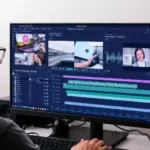
Adobe Premiere Pro — одна из самых востребованных систем для видеомонтажа, которая предоставляет обширные возможности по изменению темпа воспроизведения. Правильное ускорение материалов помогает управлять драматургией кадра, выделять ключевые моменты и синхронизировать сцены с музыкой. В этом руководстве рассмотрим все основные способы ускорения видео в Premiere Pro: от простых действий до продвинутых техник, используемых в профессиональном видеомонтаже.
Основные способы ускорения видео
Существует несколько подходов к ускорению клипов в Premiere Pro — каждый из них подходит под разные задачи и уровень подготовки редактора.
1. Изменение скорости через панель «Скорость/Продолжительность»
Это самый простой способ увеличить темп клипа. Этапы:
- Выделите нужный клип на таймлайне.
- Откройте панель Скорость/Продолжительность и введите требуемое значение скорости. 100% — обычная скорость, 200% — вдвое быстрее, 50% — вдвое медленнее.
- Для сохранения качества используйте интерполяцию кадров и при необходимости включайте опцию сохранения высоты тона звука аудио-дорожки, чтобы сохранить естественный звук при изменении темпа.
Плюсы: простота, быстрое решение для большинства задач. Минусы: резкое изменение скорости может выглядеть неестественно на эмоциональных моментах, и может потребоваться повторная подгонка аудио.
Пример использования: ускорение утренней заставки в монтаже — клип с 1–2 секундами перехода можно увеличить до 3–4 секунд, чтобы плавно ввести зрителя в сцену без перегруза звуковой дорожки.
2. Time Remapping — точная настройка скорости
Time Remapping (перемещение времени) позволяет задавать изменение скорости на отдельных фрагментах клипа с плавными переходами между участками. Как работать:
- Кликните правой кнопкой мыши по клипу и выберите Time Remapping → Speed.
- На клипе появится Curve (кривая скорости). Добавляйте точки ключевых кадров и задавайте скорость для каждого участка.
- Чтобы добиться плавного перехода между разными темпами, используйте плавное редактирование (Ease In/Ease Out) на кривой и, при необходимости, применяйте режим Frame Blending или Optical Flow для снижения рывков.
- Если клип содержит аудио, рассмотрите возможность его отделения и обработки отдельно: иногда корректнее держать звук на месте или синхронизировать его позже.
Плюсы: обеспечивает гибкость и позволяет создавать динамические переходы, такие как быстрое ускорение в начале сцены и плавное замедление к концу. Минусы: требует аккуратности и внимания к синхронизации звука.
Пример использования: плавное нарастание скорости в сцене с движением персонажа — от 1x до 2x за первый 2 элемента на временной шкале, затем резкое возвращение к нормальному темпу на финальном моменте, чтобы подчеркнуть кульминацию.
3. Эффекты ускорения и создание таймлапса
Таймлапс — эффект ускоренного показа длительного процесса за короткое время. В Premiere Pro его обычно получают за счет ускорения материалов, снятых с низкой частотой кадров или собрания последовательных кадров. Как поступить:
- Импортируйте исходники и, используя инструменты ускорения, задайте очень высокий показатель скорости на выбранном участке.
- Для плавности применяйте Frame Blending (смешивание кадров) или Optical Flow (оптическое движение) в зависимости от сцены, чтобы убрать дергание и оставить движение естественным.
- Контролируйте итоговую длительность — слишком сильное ускорение может привести к потере деталей кадра и плохой читаемости сюжета.
Пример использования: серия кадров в городе, где за считанные секунды демонстрируются смены дня и ночи — увеличьте скорость участка, а затем плавно подведите к нормальной скорости, чтобы подчеркнуть переход времени.
Дополнительные советы и рекомендации
- Качество исходника имеет большое значение: работайте с материалом как можно выше разрешения, чтобы ускорение не приводило к артефактам и потере деталей.
- При сильном ускорении может возникнуть дрожание изображения. Чтобы смягчить эффект, подбирайте подходящие режимы межкадровой интерполяции: Frame Blending или Optical Flow часто дают лучшие результаты на частоте кадров 24–60 fps.
- Экспериментируйте с различными методами редактирования скорости: иногда лучше сначала выполнить ускорение, затем применить плавные переходы или смену темпа именно на нужных фрагментах.
- Подключайте музыкальное сопровождение к темпу ускорения: подберите ритм композиции так, чтобы переходы темпа выглядели естественными и не выбивались из общего настроения ролика.
- Осваивайте горячие клавиши и обучающие материалы по Premiere Pro — это ускорит вашу работу и позволит быстрее находить оптимальные решения под конкретные задачи.
Adobe Premiere Pro предоставляет широкий спектр инструментов для изменения скорости видео — от простого увеличения темпа до сложных эффектов скоростной границы (speed ramping). Правильное применение этих возможностей позволяет создавать динамичные и профессиональные видеоролики. Постоянная практика и изучение материалов по Premiere Pro помогут вам освоить все нюансы видеомонтажа и добиваться впечатляющих результатов.
Помните: выбор метода ускорения зависит от цели и желаемого эффекта. Экспериментируйте, учитесь и создавайте качественные видеоматериалы с помощью возможностей Premiere Pro!