

Всплывающие окна, или pop-up, в Google Chrome могут быть как полезными (например, для авторизации), так и назойливыми (реклама). Браузер Chrome предоставляет гибкие настройки браузера для управления всплывающими окнами.
Как разрешить все всплывающие окна
Если вам нужно разрешить всплывающие окна для всех сайтов:
- Откройте Chrome settings (параметры Chrome).
- Перейдите в «Конфиденциальность и безопасность» > «Настройки сайтов» (site settings).
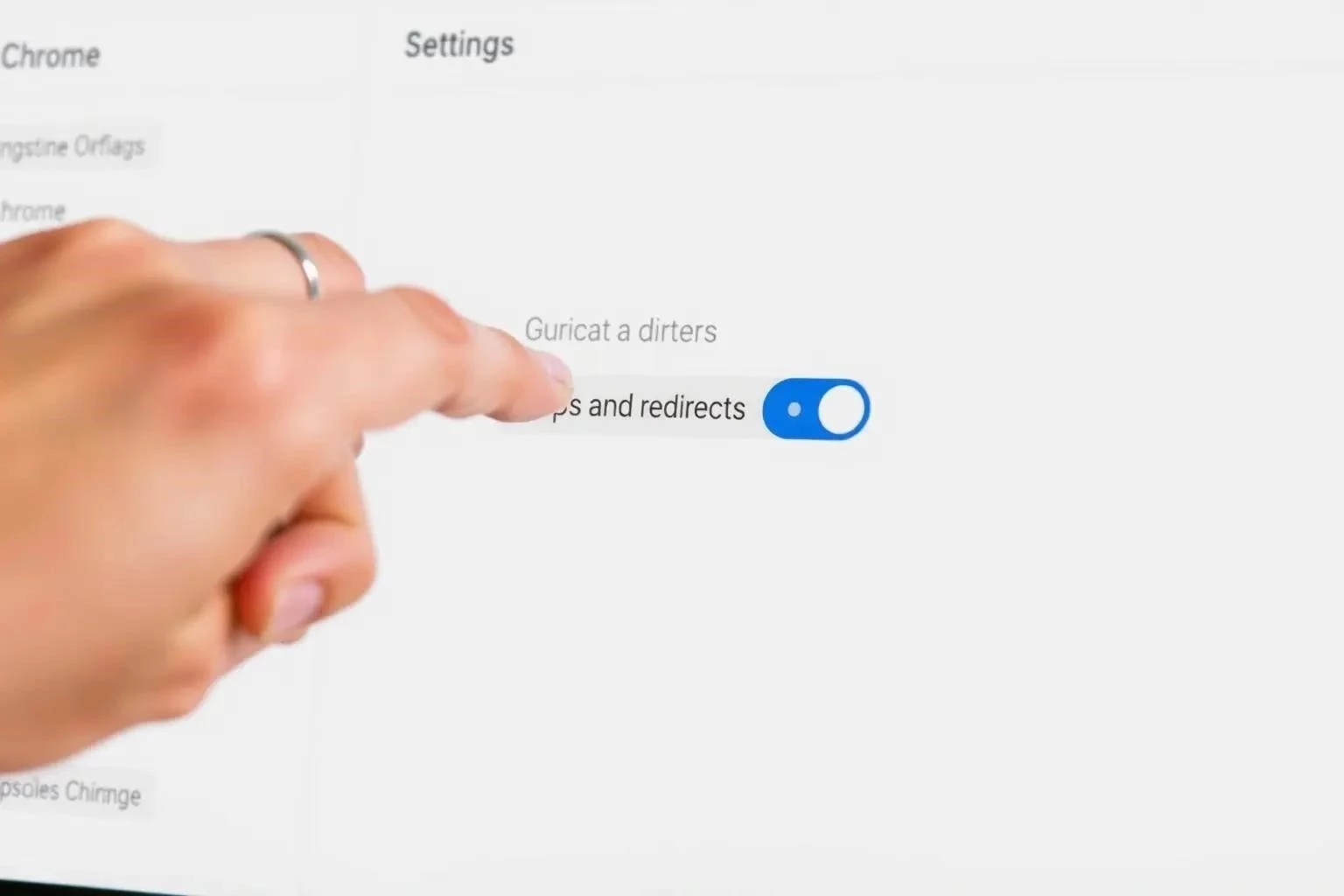
- Выберите «Всплывающие окна и перенаправления» (Pop-ups and redirects).
- Установите переключатель в положение «Разрешено» (Allowed).
Как разрешить всплывающие окна для отдельных сайтов
Чтобы разрешить всплывающие окна на сайтах выборочно:
- В разделе «Всплывающие окна и перенаправления» нажмите «Разрешить» (Allow);
- Добавьте URL сайта в список разрешенных сайтов.
Как заблокировать всплывающие окна
Для блокировки всплывающих окон:
- Повторите шаги 1-3 из раздела «Как разрешить все всплывающие окна».
- Убедитесь, что переключатель находится в положении «Заблокировано» (Blocked).
- Добавьте сайты в список заблокированных сайтов, если нужно.
Дополнительные советы
Используйте блокировщик рекламы (расширения Chrome) для борьбы с нежелательной рекламой. Проверяйте разрешения сайтов, чтобы контролировать доступ к уведомлениям, javascript и cookies (включая third-party cookies).
Для веб-разработчикам и маркетологам: оптимизируйте user experience (UX) при использовании всплывающих окон. Избегайте навязчивой интернет-рекламы (всплывающие баннеры, pop-under) для улучшения оптимизации сайта (SEO).
Устранение неполадок с всплывающими окнами:
Иногда, даже после того, как вы настроили параметры Chrome, всплывающие окна все равно могут не работать должным образом. Вот несколько полезных советов для решения проблем:
- Проверьте расширения Chrome: Некоторые расширения Chrome, особенно блокировщики рекламы, могут конфликтовать с вашими настройками браузера для всплывающих окон. Попробуйте временно отключить расширения одно за другим, чтобы определить, какое из них вызывает проблему.
- Очистите кэш и cookies: Накопившиеся cookies и данные кэша могут влиять на отображение веб-страницы и всплывающих окон. Очистите их в chrome settings.
- Перезапустите браузер: Простой перезапуск Google Chrome часто решает незначительные проблемы.
- Проверьте настройки антивируса: Иногда антивирусное программное обеспечение может блокировать всплывающие окна. Убедитесь, что Chrome не заблокирован в настройках вашего антивируса.
Продвинутые настройки и контроль:
Для более детального управления всплывающими окнами, обратите внимание на следующие параметры сайтов:
- Javascript: Некоторые веб-сайты используют javascript для отображения всплывающих окон. Убедитесь, что javascript разрешен для нужных сайтов.
- Cookies: Настройки cookies, включая third-party cookies, могут влиять на отображение рекламных окон и других всплывающих уведомлений.
Всплывающие окна исключения:
Используйте список разрешенных сайтов и список заблокированных сайтов для создания всплывающие окна исключения. Это позволяет настроить управление всплывающими окнами для конкретных веб-страниц, обеспечивая оптимальный пользовательский опыт при веб-серфинге.
Влияние на интернет-маркетинг и веб-разработку:
Для веб-разработчикам и маркетологам важно понимать, как пользователи воспринимают всплывающие окна. Чрезмерное использование всплывающих баннеров и pop-under может негативно сказаться на оптимизации сайта (SEO) и UX. Digital-агентство, такое как agencypark.ru, может помочь вам разработать эффективную стратегию интернет-маркетинга, которая учитывает конфиденциальность и безопасность пользователей. Важно найти баланс между интернет-рекламой и уважением к пользователю; Необходимо избегать нежелательной рекламы, которая раздражает пользователей и портит их пользовательский опыт.
Как сделать: пошаговые инструкции
- Включить всплывающие окна: Параметры Chrome -> Конфиденциальность и безопасность -> Настройки сайтов -> Всплывающие окна и перенаправления -> Разрешить.
- Отключить всплывающие окна: Параметры Chrome -> Конфиденциальность и безопасность -> Настройки сайтов -> Всплывающие окна и перенаправления -> Заблокировать.
- Разрешить всплывающие окна на сайтах: В разделе «Разрешить» добавьте URL сайта.
- Заблокировать всплывающие окна на сайтах: В разделе «Заблокировать» добавьте URL сайта.
Надеемся, эти инструкции и полезные советы помогут вам эффективно управлять всплывающими окнами в Google Chrome и обеспечить комфортный и безопасный веб-серфинг.


