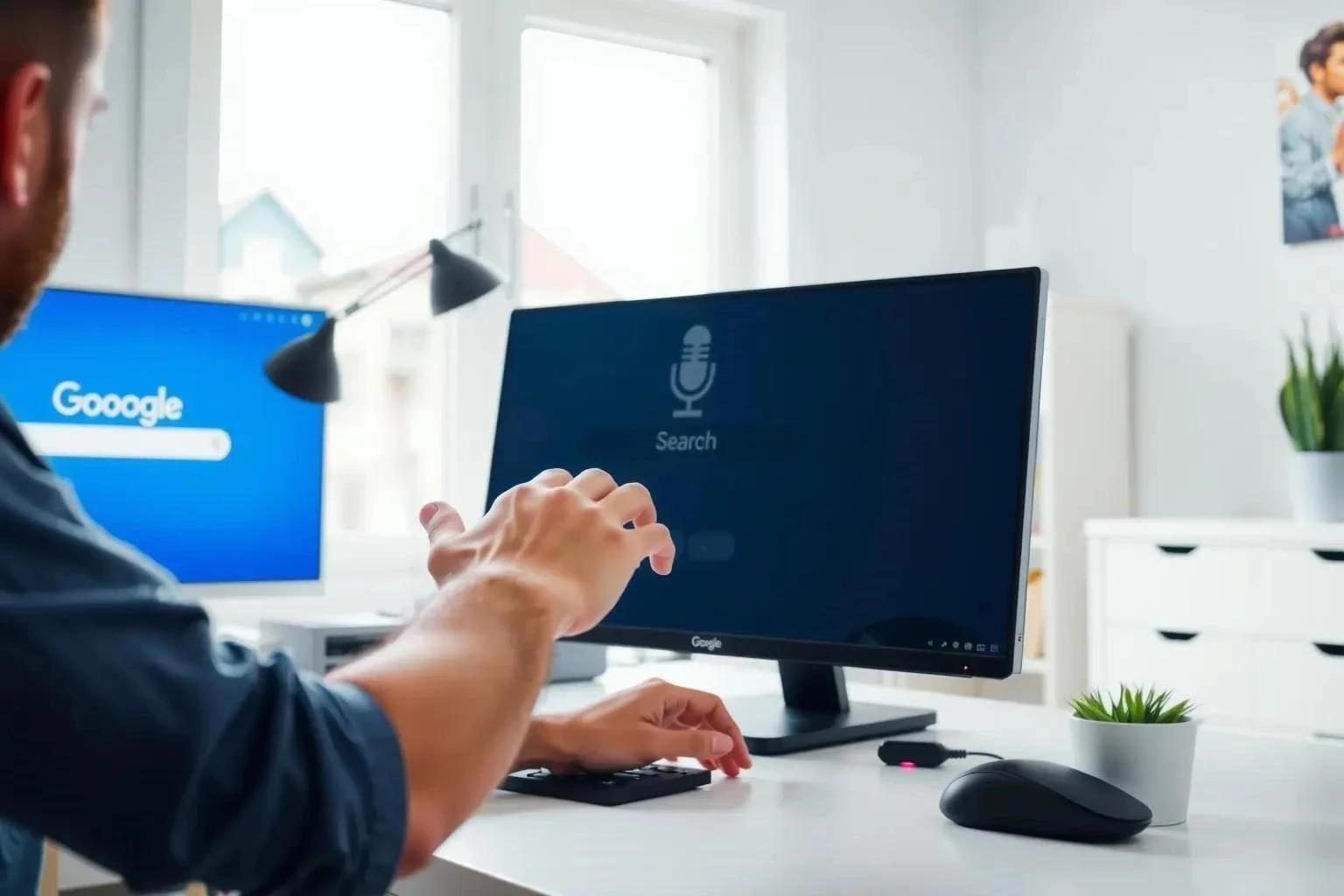
В современном мире голосовой поиск становится все более популярным способом взаимодействия с компьютером. Он позволяет быстро и удобно находить информацию‚ управлять приложениями и выполнять различные задачи‚ не прикасаясь к клавиатуре и мыши. Google Assistant‚ мощный голосовой ассистент‚ предлагает широкие возможности голосового управления компьютером. В этой статье мы подробно рассмотрим‚ как установить и настроить голосовой поиск Google на вашем ПК под управлением Windows‚ а также как пользоваться этой функцией.
Активация голосового поиска Google в Chrome
Самый простой способ начать использовать голосовой поиск на компьютере – это активировать его в браузере Chrome. Голосовой поиск в Chrome позволяет осуществлять поиск в интернете голосом‚ используя микрофон вашего компьютера.
Инструкция по активации:
- Откройте браузер Chrome.
- Перейдите в «Настройки» (три точки в правом верхнем углу).
- Выберите «Конфиденциальность и безопасность».
- Найдите раздел «Настройки сайтов».
- Выберите «Микрофон» и убедитесь‚ что Chrome имеет разрешение на использование микрофона.
- Перейдите на сайт Google.com.
- Нажмите на значок микрофона в поисковой строке и разрешите сайту использовать микрофон.
Теперь вы можете использовать голосовой ввод для поиска в интернете голосом. Просто скажите «Ok Google» или «Hey Google»‚ и ваш компьютер начнет вас слушать.
Использование расширений для голосового управления
Для расширения функциональности голосового управления компьютером можно использовать специальные расширения для Chrome. Эти расширения позволяют выполнять различные голосовые команды‚ такие как открытие приложений‚ управление окнами и многое другое. Найти и скачать бесплатно подходящее программное обеспечение можно в интернет-магазине Chrome.
Голосовой поиск Windows
Хотя полноценный голосовой ассистент от Google‚ интегрированный непосредственно в Windows‚ отсутствует‚ вы можете использовать встроенные функции Windows для голосового набора и голосового управления. Для этого необходимо выполнить настройку микрофона в параметрах системы.
Советы по использованию голосового поиска:
- Убедитесь‚ что ваш микрофон правильно подключен и работает.
- Произносите команды четко и внятно.
- Изучите список доступных голосовых команд для выбранного вами программного обеспечения.
Голосовой поиск – это удобный и эффективный способ взаимодействия с вашим компьютером. С помощью Google Assistant‚ Chrome и специализированных расширений вы можете значительно упростить выполнение многих задач. В Agencypark вы найдете полезный софт для цифрового помощника.
Преимущества и недостатки голосового поиска на ПК
Несмотря на растущую популярность‚ голосовой поиск на компьютере имеет как свои неоспоримые преимущества‚ так и определенные недостатки‚ которые стоит учитывать перед тем‚ как пользоваться этой технологией. С одной стороны‚ голосовой поиск Google‚ особенно в связке с Google Assistant‚ значительно повышает продуктивность. Возможность управления голосом позволяет быстро выполнять задачи‚ не отрываясь от текущей работы. Например‚ можно установить напоминание‚ скачать бесплатно нужный файл‚ или запустить поиск в интернете голосом‚ просто произнеся голосовые команды. Это особенно ценно для людей с ограниченными возможностями или тех‚ кто работает в условиях‚ когда использование рук затруднено.
С другой стороны‚ голосовой интерфейс требует определенной настройки и адаптации. Качество распознавания речи напрямую зависит от качества микрофона и окружающего шума. В шумной обстановке голосовая активация («Ok Google» или «Hey Google») может срабатывать ложно‚ а распознавание речи – быть неточным. Кроме того‚ для эффективного голосового управления компьютером необходимо изучить доступные голосовые команды и привыкнуть к новому способу взаимодействия. Хотя расширения для Chrome и голосовой поиск Windows предоставляют определенную функциональность‚ они могут быть ограничены по сравнению с полноценным голосовым ассистентом‚ интегрированным непосредственно в операционную систему. Наличие голосового набора в Windows является плюсом‚ но часто требует дополнительной активации и настройки для оптимальной работы.
Альтернативные решения и будущее голосового поиска
Если встроенные возможности Windows и голосовой поиск в Chrome не удовлетворяют вашим потребностям‚ стоит рассмотреть альтернативные решения. Существуют сторонние программное обеспечение и софт‚ предлагающие более широкие возможности голосового управления компьютером. Многие из этих решений‚ представленных‚ например‚ в Agencypark‚ разработаны специально для повышения продуктивности и автоматизации рутинных задач. Важно помнить‚ что при выборе такого цифрового помощника необходимо учитывать его совместимость с вашим ПК и операционной системой.
В будущем можно ожидать дальнейшего развития голосового поиска и голосовых ассистентов. Улучшение алгоритмов распознавания речи‚ интеграция с другими устройствами и сервисами‚ а также появление новых голосовых команд сделают голосовое управление еще более удобным и эффективным. Технологии машинного обучения и искусственного интеллекта позволят компьютерам лучше понимать наши запросы и предсказывать наши действия‚ что приведет к созданию более интуитивного и персонализированного голосового интерфейса.