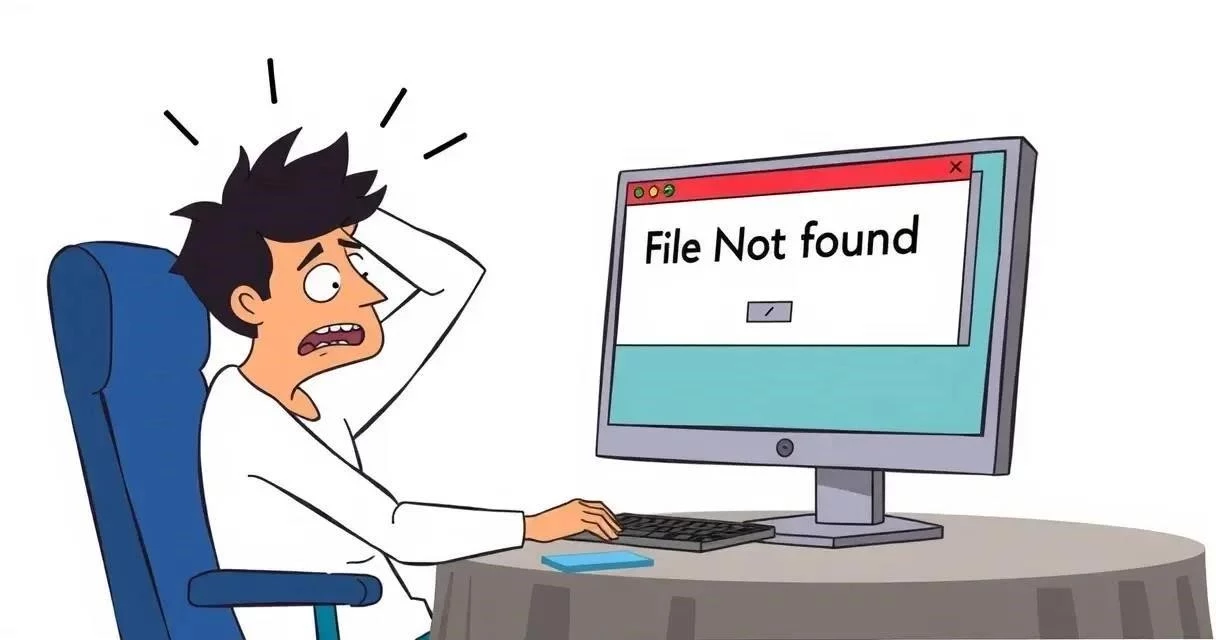
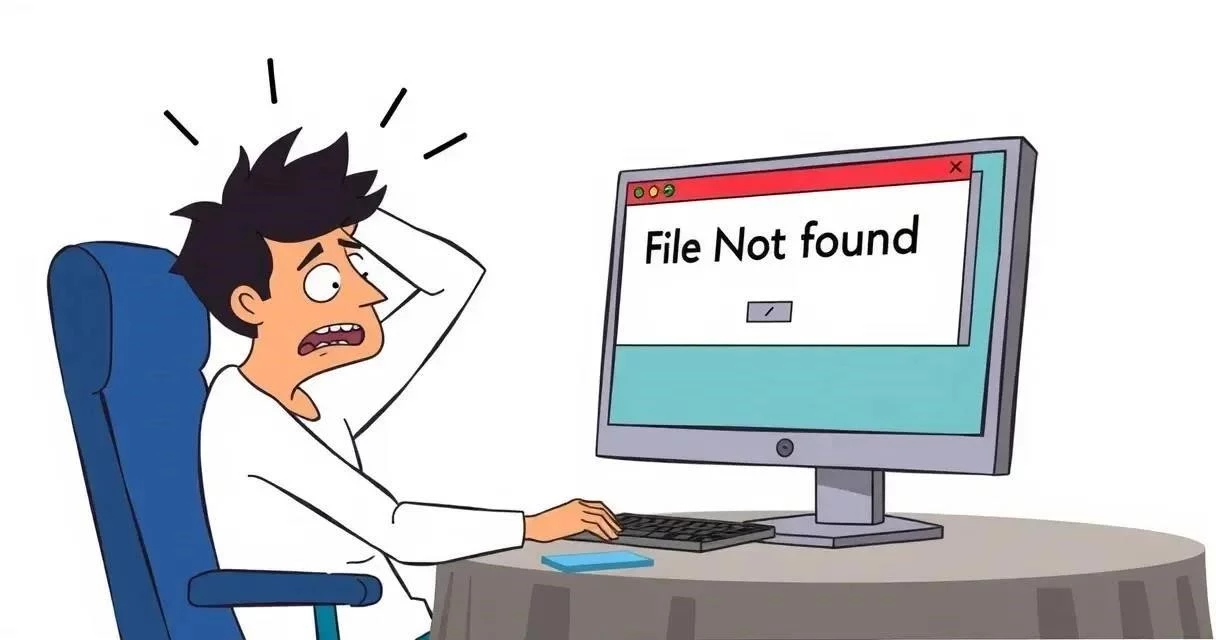
Ошибка «Системе не удается найти указанный файл» (The system cannot find the file specified), распространенная проблема в Windows, сигнализирует об отсутствии необходимого файла для запуска программы или выполнения действия. Это может произойти из-за различных причин: пропал файл, поврежденный файл, неверный путь, отсутствующие компоненты, или проблемы с правами доступа.
- Основные причины и их устранение
- 1. Проверка пути к файлу
- 2. Восстановление поврежденных системных файлов
- 3. Проверка диска на ошибки
- 4. Анализ переменных среды
- 5. Обновление драйверов
- 6. Проверка на вирусы
- 7. Анализ журнала событий
- 8. Восстановление системы
- 9. Проверка прав доступа
- 10. Переустановка или исправление приложения
- 11. Безопасный режим
- 12. Использование системных инструментов
- 13. Восстановление файлов из резервной копии
- 14. Переустановка Windows
Основные причины и их устранение
1. Проверка пути к файлу
Первым шагом является проверка пути к файлу. Убедитесь, что ярлык или скрипт (bat файл) ссылается на правильное местоположение исполняемого файла (EXE) или DLL. Ошибка может возникнуть из-за опечатки или перемещения файла.
2. Восстановление поврежденных системных файлов
Системные файлы могут быть повреждены, что приводит к ошибке. Используйте командную строку от имени администратора и выполните команду sfc /scannow. Эта команда проверит и восстановит поврежденные файлы.
3. Проверка диска на ошибки
Запустите chkdsk в командной строке для проверки диска на ошибки. Это поможет выявить и исправить проблемы с файловой системой.
4. Анализ переменных среды
Проверьте переменные среды. Неправильные настройки могут привести к тому, что система не сможет найти нужные DLL или другие компоненты.
5. Обновление драйверов
Устаревшие или поврежденные драйверы могут вызывать конфликты. Выполните обновление драйверов через диспетчер устройств.
6. Проверка на вирусы
Запустите полную проверку на вирусы с помощью вашего антивируса. Вредоносное программное обеспечение может удалять или повреждать файлы.
7. Анализ журнала событий
Используйте журнал событий (Event Viewer) для диагностики. Он может содержать информацию об ошибках и предупреждениях, связанных с отсутствующим файлом.
8. Восстановление системы
Если проблема возникла недавно, попробуйте восстановление системы к предыдущей точке восстановления.
9. Проверка прав доступа
Убедитесь, что у вас есть необходимые права доступа к файлу или папке. Запустите программу от имени администратора.
10. Переустановка или исправление приложения
Если ошибка связана с конкретным программным обеспечением, попробуйте переустановку приложения или используйте функцию «Исправить» (если она доступна).
11. Безопасный режим
Загрузитесь в безопасный режим. Если ошибка не возникает в безопасном режиме, это указывает на конфликт программ или проблему с драйверами.
12. Использование системных инструментов
Используйте системные инструменты, такие как Process Monitor или Dependency Walker (из Sysinternals Suite), для более глубокого анализа проблемы.
13. Восстановление файлов из резервной копии
Если у вас есть резервное копирование, выполните восстановление из резервной копии.
14. Переустановка Windows
В крайнем случае, если ничто не помогает, может потребоваться переустановка Windows.