Ваш веб-браузер Chrome – это мощный инструмент, но знаете ли вы, как эффективно управлять сохраненными паролями? В этой статье мы подробно рассмотрим, как удалить сохраненный пароль в Хроме и обеспечим безопасность Chrome.
- Управление паролями в Chrome: Основы
- Как посмотреть сохраненные пароли
- Шаги по удалению сохраненного пароля
- Синхронизация паролей и Google аккаунт
- Что делать, если забыли пароль
- Дополнительные советы по безопасности Chrome
- Дополнительные возможности и советы по управлению паролями в Chrome
- Импорт и экспорт паролей: Перенос данных безопасно
- Удаление автозаполнения: Больше, чем просто пароли
- Chrome Password Manager: Подробный обзор настроек
- Как работает синхронизация паролей с Google аккаунтом
- Управление паролями: Регулярная проверка – залог безопасности
- Browser Security: Настройка конфиденциальности
- Password Removal: Как удалить все сохраненные пароли?
Управление паролями в Chrome: Основы
Хранение паролей в Chrome password manager удобно, но важно знать, как очистить пароли, если они больше не нужны или устарели. Управление паролями включает в себя не только автозаполнение паролей, но и их удаление.
Как посмотреть сохраненные пароли
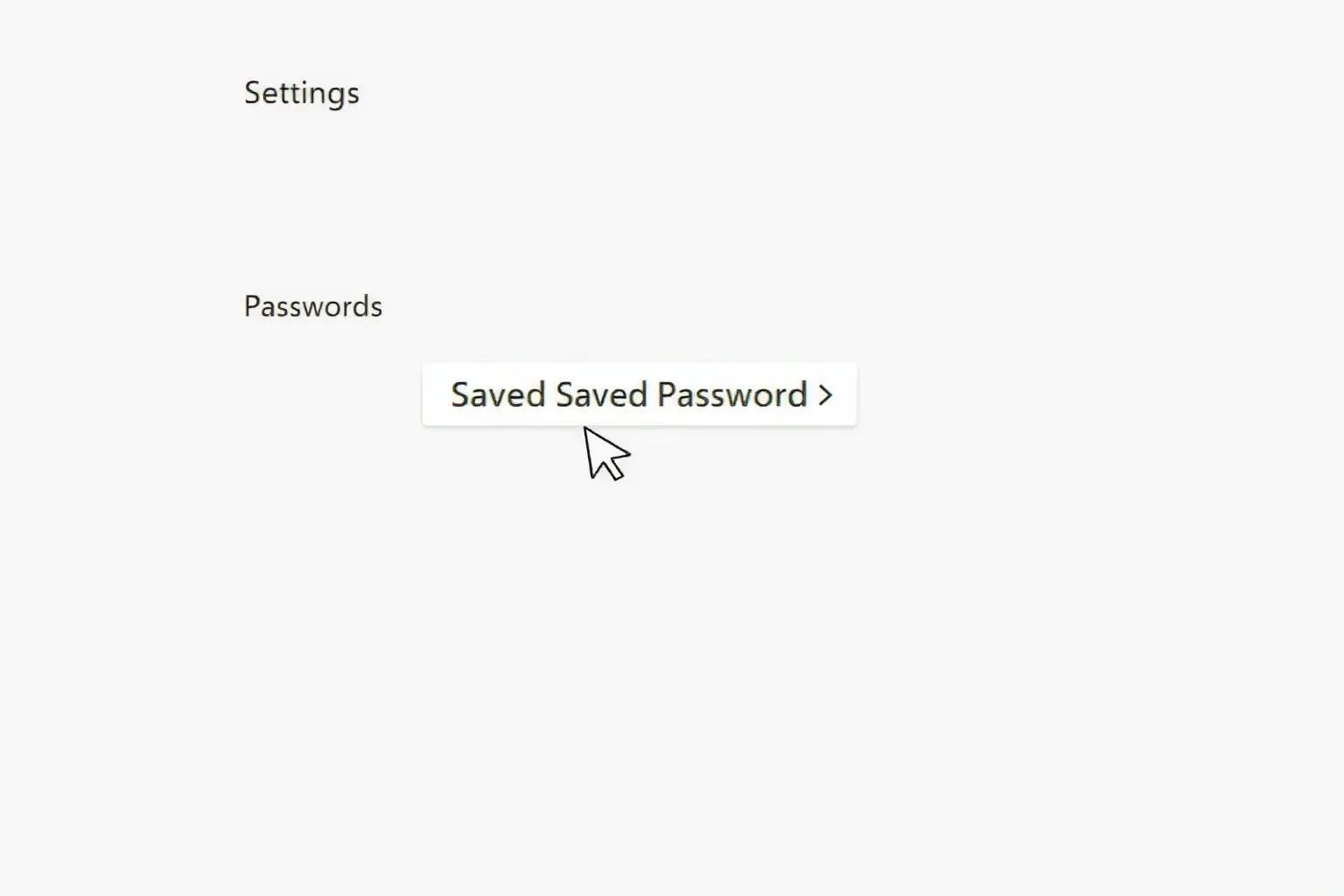
Прежде чем удалить пароль, вам нужно узнать, где хранятся пароли в Хроме. Откройте Chrome настройки и найдите раздел «Пароли» (или введите в адресной строке chrome://settings/passwords). Здесь вы увидите список сохраненных паролей Chrome.
Шаги по удалению сохраненного пароля
- Откройте Chrome настройки passwords.
- Найдите нужный веб-сайт в списке website passwords.
- Нажмите на значок с тремя точками рядом с названием сайта.
- Выберите «Удалить».
Синхронизация паролей и Google аккаунт
Если у вас включена синхронизация паролей с вашим Google аккаунтом, удаление пароля на одном устройстве приведет к его удалению и на других устройствах, где вы вошли в свой аккаунт.
Что делать, если забыли пароль
Если вы забыли пароль, можно выполнить сброс пароля на соответствующем веб-сайте. Chrome может предложить создать новый, который затем можно сохранить.
Дополнительные советы по безопасности Chrome
- Регулярно проверяйте историю паролей и удаляйте устаревшие.
- Используйте надежные и уникальные пароли для каждого сайта.
- Рассмотрите возможность использования стороннего менеджера паролей для дополнительной защиты данных.
- Не забывайте про настройки конфиденциальности.
Знание того, как удалить и управлять сохраненными паролями в Chrome, является важной частью поддержания вашей онлайн-безопасности. Регулярно проверяйте свои сохраненные пароли и принимайте меры для их защиты.
Дополнительные возможности и советы по управлению паролями в Chrome
Теперь, когда вы знаете, как удалить сохраненный пароль в хроме, давайте рассмотрим дополнительные аспекты управления паролями и обеспечения безопасности Chrome. Ведь знание – это сила, особенно когда речь идет о защите данных.
Импорт и экспорт паролей: Перенос данных безопасно
Менеджер паролей Chrome позволяет не только хранение паролей и автозаполнение паролей, но и предоставляет функции экспорта паролей и импорта паролей. Это может быть полезно, если вы переходите на другой веб-браузер или хотите создать резервную копию ваших сохраненных паролей. Помните, что экспортированные пароли хранятся в виде обычного текста, поэтому обращайтесь с файлом осторожно и храните его в безопасном месте.
Удаление автозаполнения: Больше, чем просто пароли
Помимо паролей, Chrome запоминает и другую информацию для автозаполнения, например, адреса и номера телефонов. Если вы хотите очистить пароли или другую информацию для автозаполнения, это можно сделать в Chrome настройках в разделе «Автозаполнение». Удаление этой информации может повысить вашу безопасность Chrome.
Chrome Password Manager: Подробный обзор настроек
Чтобы получить доступ к расширенным password settings, введите в адресной строке chrome://settings/passwords. Здесь вы можете не только посмотреть сохраненные пароли и удалить пароль, но и включить или отключить предложение сохранять пароли, настроить автозаполнение паролей и проверить безопасность Chrome, например, на предмет утечек паролей.
Как работает синхронизация паролей с Google аккаунтом
Синхронизация паролей с вашим Google аккаунтом – это удобная функция, но важно понимать, где хранятся пароли в хроме, когда она включена. Ваши пароли шифруются и хранятся на серверах Google. Убедитесь, что ваш Google аккаунт защищен надежным паролем и двухфакторной аутентификацией, чтобы обеспечить максимальную защиту данных.
Управление паролями: Регулярная проверка – залог безопасности
Регулярно проверяйте историю паролей и убедитесь, что в списке website passwords нет устаревших или скомпрометированных учетных записей. Если вы подозреваете, что ваш пароль был скомпрометирован, немедленно выполните сброс пароля на соответствующем веб-сайте и удалите сохраненный пароль в хроме.
Browser Security: Настройка конфиденциальности
Не забывайте про настройки конфиденциальности в Chrome настройках. Настройте параметры файлов cookie, разрешений сайтов и безопасности, чтобы повысить browser security и защитить свою личную информацию. Регулярная проверка и настройка этих параметров – важная часть password management и общей безопасности Chrome.
Password Removal: Как удалить все сохраненные пароли?
Хотя обычно требуется удалить пароль для конкретного сайта, можно очистить пароли все сразу, сбросив настройки веб-браузера Chrome до заводских. Однако это удалит все ваши данные, включая закладки и историю, поэтому используйте этот метод только в крайнем случае.
Надеемся, эти советы помогут вам эффективно управлять паролями в Chrome и обеспечить высокий уровень безопасности Chrome. Помните, что saved passwords chrome – это ценная информация, которую необходимо защищать;