
Появление поисковой системы Mail.ru в качестве домашней страницы Mail.ru и поисковика по умолчанию в вашем браузере Google Chrome, часто без вашего согласия, является распространенной проблемой. Это происходит из-за установки нежелательного программного обеспечения, часто распространяемого вместе с другими бесплатными программами. В этой статье мы предоставим подробную инструкцию о том, как избавиться от Mail.ru Chrome и восстановить нормальную работу вашего веб-обозревателя.
Шаг 1: Удаление программ, связанных с Mail.ru
Первым делом необходимо удалить Mail ru и все связанные с ним программы из вашей системы. Для этого:
- Откройте Панель управления.
- Выберите «Программы и компоненты» (или «Удаление программы»).
- Найдите в списке Mail Guard, Спутник Mail.ru, Agencypark и другие подозрительные программы.
- Выполните деинсталляцию, следуя инструкциям на экране.
Шаг 2: Удаление расширений Chrome
Расширения Chrome, установленные Mail.ru, могут продолжать изменять настройки браузера. Чтобы их удалить:
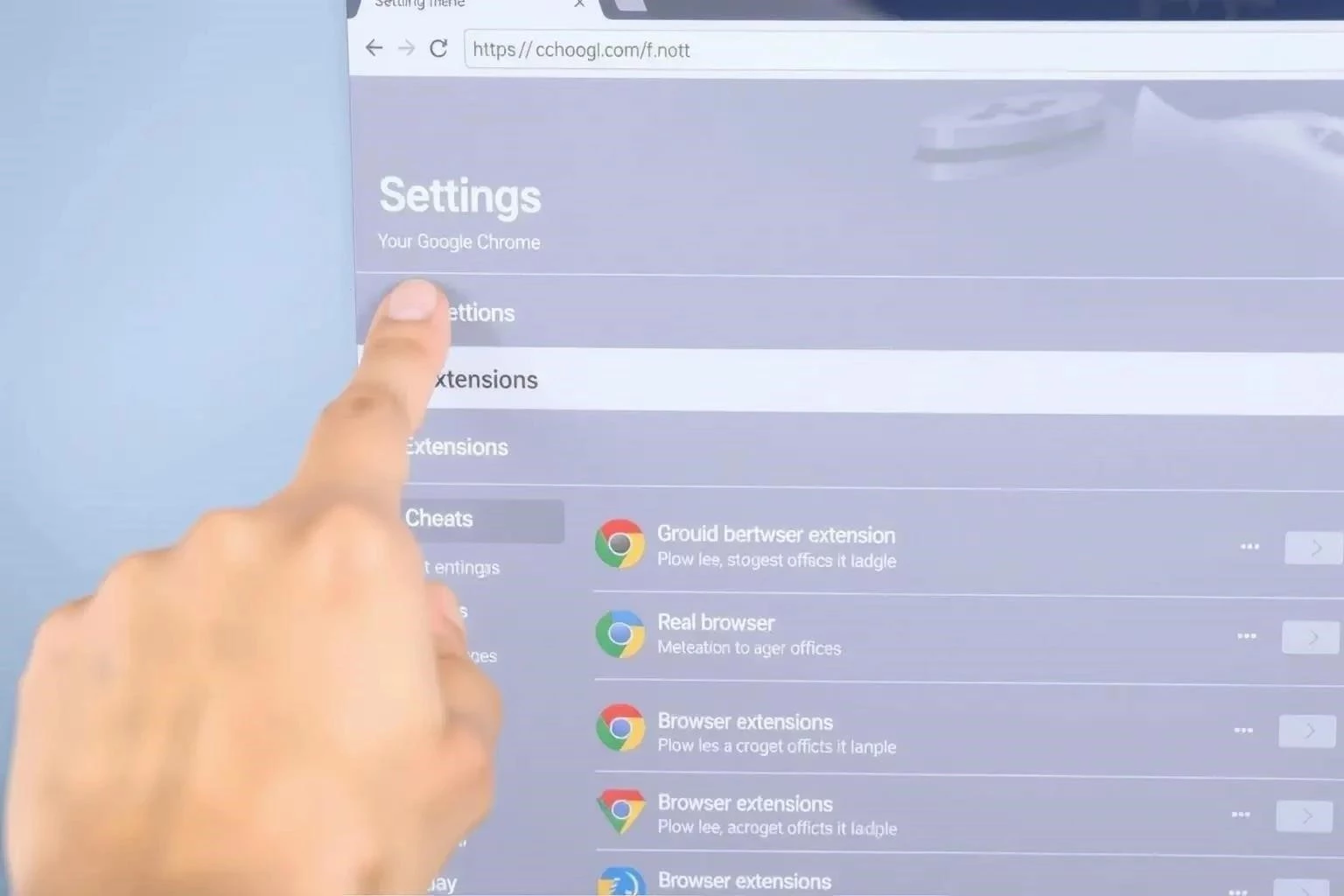
- Откройте Chrome и введите в адресной строке: chrome://extensions
- Найдите расширения, связанные с Mail.ru.
- Нажмите кнопку «Удалить» рядом с каждым таким расширением.
Шаг 3: Смена поисковой системы по умолчанию
Даже после удаления программ и расширений, поисковая система mail ru может остаться установленной по умолчанию. Чтобы выполнить смену поисковой системы по умолчанию:
- Откройте Параметры Chrome (chrome://settings/search);
- В разделе «Поисковая система» выберите желаемый поисковик (например, Google).
Шаг 4: Изменение домашней страницы
Чтобы изменить домашнюю страницу mail ru:
- Откройте Параметры Chrome (chrome://settings/onStartup).
- Выберите «Заданные страницы» и удалите Mail.ru из списка, добавив желаемую страницу.
Шаг 5: Сброс настроек Chrome
Если предыдущие шаги не помогли, выполните сброс настроек Chrome. Это вернет браузер к исходному состоянию, удалив все изменения, внесенные вредоносным ПО.
Внимание: Сброс настроек удалит все ваши настройки, расширения и историю просмотров. Сделайте резервную копию важных данных перед выполнением этой операции.
- Откройте Параметры Chrome (chrome://settings/reset).
- Выберите «Восстановление настроек по умолчанию».
- Подтвердите действие.
Следуя этой инструкции, вы сможете успешно убрать Mail.ru из вашего браузера Google Chrome и восстановить его нормальную работу. Помните о необходимости защиты от Mail.ru, устанавливая программы только из проверенных источников и внимательно читая условия установки.


