
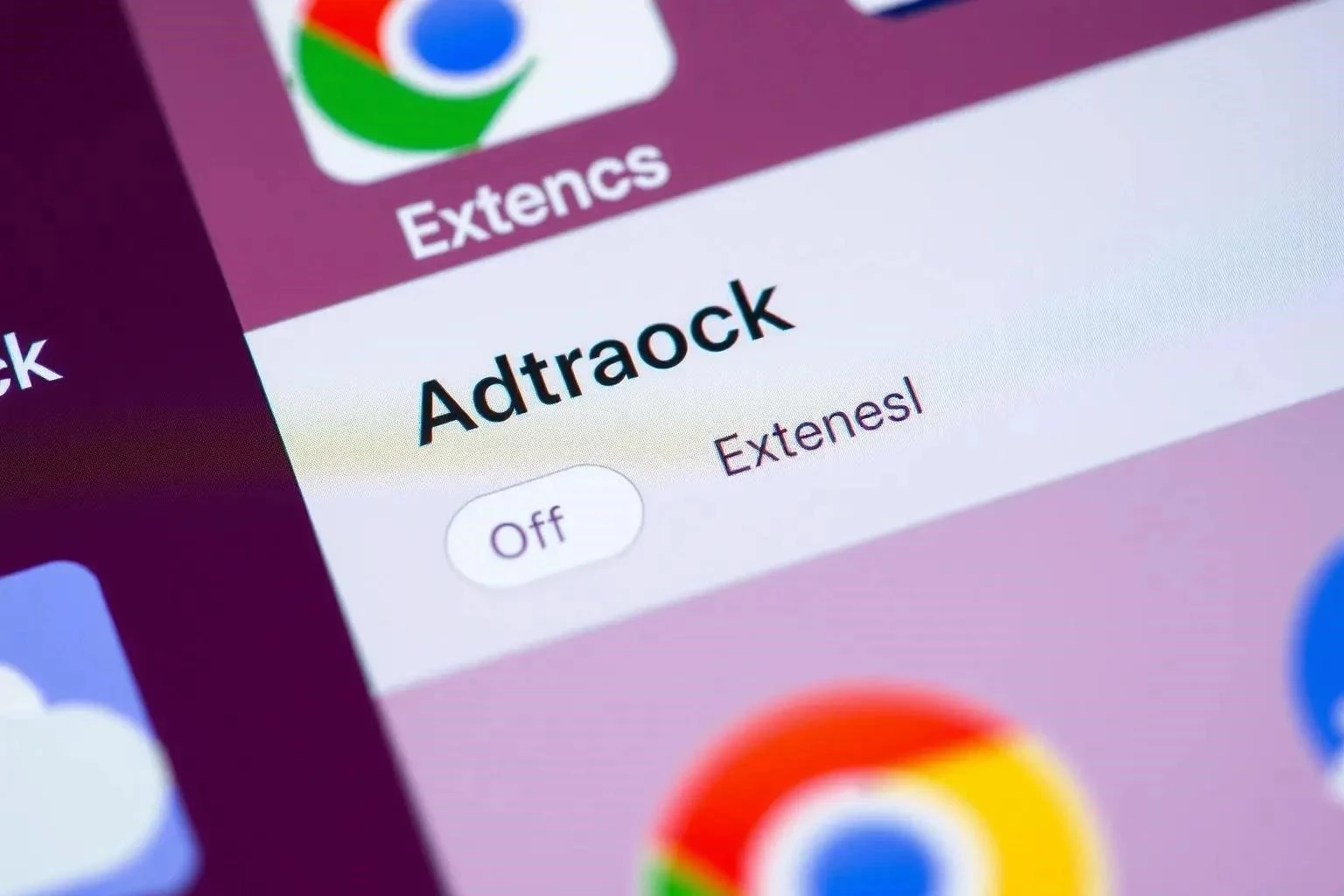
AdBlock – популярное расширение Chrome для блокировки рекламы. Но иногда возникает необходимость его отключить AdBlock. Вот 3 способа:
1. Временное отключение
Кликните правой кнопкой мыши на значок AdBlock на панели инструментов Chrome. В контекстном меню выберите опцию для временного отключения на текущем сайте. Это добавит сайт в белый список.
2. Постоянное отключение для сайта
Кликните на значок AdBlock‚ затем «Не запускать на этой странице». Можно добавить сайт в исключения для сайтов‚ чтобы разрешить рекламу только на нем.
3. Полное удаление AdBlock
Перейдите в настройки Chrome (Chrome Settings) -> Расширения (Extensions). Найдите AdBlock и нажмите «Удалить AdBlock». Также можно просто отключить AdBlock‚ переключив ползунок.
Эти способы помогут вам управление расширениями‚ будь то AdBlock Plus‚ uBlock Origin или AdGuard. Параметры расширений легко найти в Chrome Web Store.
Итак‚ мы рассмотрели основные способы‚ как отключить AdBlock‚ ваше расширение Chrome для блокировки рекламы. Но почему вообще может понадобиться отключить AdBlock‚ даже если он эффективно справляется с блокировкой рекламы в Chrome?
Во-первых‚ некоторые веб-страницы некорректно отображаются с включенным блокировщиком рекламы. Они могут использовать скрипты‚ которые ошибочно принимаются за рекламные баннеры или всплывающую рекламу. В таких случаях‚ временное отключение или добавление сайта в белый список через контекстное меню‚ вызываемое кликом по значку AdBlock на панели инструментов Chrome‚ становится необходимым.
Во-вторых‚ иногда вы можете захотеть поддержать создателей контента‚ разрешить рекламу на их сайтах‚ чтобы они могли продолжать создавать качественный контент. Добавление сайта в исключения для сайтов – это способ сказать «спасибо» и поддержать ресурс. Это можно сделать‚ используя параметры расширений‚ доступные через настройки Chrome (Chrome Settings) в разделе Extensions.
Важно понимать‚ что AdBlock (и его аналоги‚ такие как AdBlock Plus‚ uBlock Origin или AdGuard) работают на основе фильтров AdBlock. Эти фильтры AdBlock постоянно обновляються‚ чтобы эффективно блокировать интернет-рекламу‚ но иногда они могут блокировать и полезный контент. Поэтому‚ управление расширениями и умение disable AdBlock (отключить AdBlock) или даже remove AdBlock (удалить AdBlock) – важный навык для пользователя интернет-браузера.
Если вы решите полностью удалить AdBlock‚ помните‚ что в Chrome Web Store всегда можно найти альтернативные расширения для Chrome‚ обеспечивающие Ad Blocking (блокировку рекламы). Выбор остается за вами‚ и важно понимать‚ как работают параметры расширений‚ чтобы настроить их под свои нужды.


