
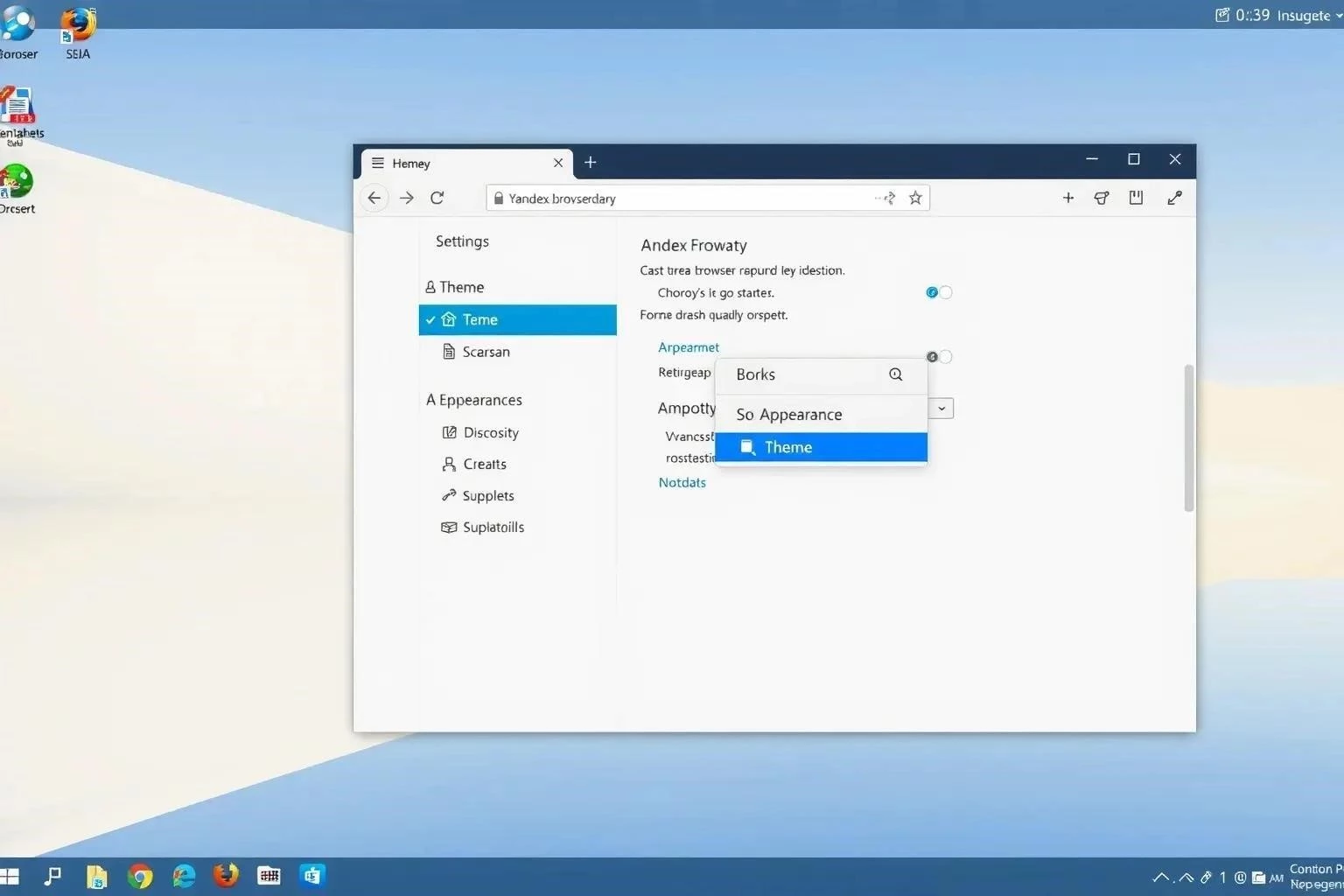
Яндекс Браузер предлагает широкие возможности кастомизации, позволяя пользователям персонализировать интерфейс в соответствии со своими предпочтениями․ Один из самых простых способов добавить индивидуальность – это изменить фон․ Эта статья предоставит подробную инструкцию о том, как установить фон, используя различные опции и настройки браузера․
Выбор темы оформления из галереи
Самый простой способ сменить тему – воспользоваться встроенной галереей тем․ Для этого:
- Откройте Яндекс Браузер․
- В правом верхнем углу нажмите на значок меню (три горизонтальные полоски)․
- Выберите «Настройки»․
- В разделе «Внешний вид» найдите «Тема оформления»․
- Нажмите «Выбрать тему»․ Откроется галерея тем․
- Выберите понравившуюся тему и нажмите «Применить»․ Фоновое изображение автоматически изменится․
Установка пользовательского фона
Если вам не нравятся стандартные темы, вы можете загрузить изображение и установить его в качестве пользовательского фона․ Вот как изменить фон на свой:
- В разделе «Внешний вид» настроек браузера найдите «Фон»․
- Нажмите «Загрузить изображение»․
- Выберите файл с изображением на вашем компьютере․
- Изображение будет установлено в качестве фона․
Дополнительные советы по кастомизации
Яндекс Браузер позволяет кастомизировать не только фон, но и другие элементы интерфейса, такие как визуальные закладки на стартовой странице․ Вы можете также воспользоваться расширениями для браузера, которые предлагают дополнительные опции для оформления и адаптации вида веб-браузера под ваши нужды․
Персонализируйте свой интернет браузер, чтобы сделать работу в интернете более комфортной и приятной! Agencypark рекомендует экспериментировать с настройками, чтобы найти свой идеальный визуальный стиль․
Как изменить фоновое изображение в Яндекс․Браузере? Теперь вы знаете! Следуйте нашей инструкции и наслаждайтесь уникальным оформлением вашего браузера․
Более тонкая настройка: Параметры отображения фона
После того, как вы установили фон, будь то из галереи тем или загрузили изображение, Яндекс Браузер предлагает несколько параметров для дальнейшей адаптации фонового изображения․ Эти опции позволяют вам точно настроить, как фон будет отображаться, чтобы он идеально соответствовал вашему визуальному стилю․
- Положение: Вы можете выбрать, как фоновое изображение будет располагаться на экране․ Доступны варианты: «По центру», «Замостить», «Растянуть», «По размеру»․ Экспериментируйте с этими параметрами, чтобы найти наиболее подходящий вариант для вашего фонового изображения․
- Цвет фона: Если фоновое изображение не покрывает всю область, вы можете выбрать цвет, который будет отображаться на оставшейся части экрана․ Это полезно, если вы хотите создать гармоничный внешний вид․
- Прозрачность: Некоторые расширения для браузера могут предлагать возможность регулировать прозрачность фонового изображения, позволяя вам слегка приглушить его и сделать более читаемым текст на визуальных закладках и других элементах интерфейса․

Расширения: Новые горизонты кастомизации
Для тех, кто хочет выйти за рамки стандартных настроек браузера, существуют расширения для браузера, предлагающие расширенные возможности кастомизации․ Эти расширения могут позволить вам:
- Автоматически менять фон через определенные промежутки времени, используя заранее заданный список обоев․
- Установить фон из онлайн-сервисов с красивыми изображениями․
- Добавлять анимацию на фоновое изображение․
- Полностью переработать интерфейс Яндекс Браузера, включая стартовую страницу и другие элементы․
Помните, что чрезмерное использование расширений может замедлить работу браузера, поэтому выбирайте только те, которые действительно необходимы для вашей персонализации․
Персонализация стартовой страницы: Больше, чем просто фон
Смена темы и фонового изображения – это лишь часть персонализации Яндекс Браузера; Не забудьте также настроить визуальные закладки на стартовой странице․ Вы можете добавлять, удалять и перемещать визуальные закладки, чтобы создать удобный и индивидуальный интерфейс для быстрого доступа к вашим любимым сайтам․
Agencypark напоминает, что кастомизация интернет браузера – это отличный способ сделать работу в интернете более продуктивной и приятной․ Экспериментируйте с настройками, расширениями и темами оформления, чтобы создать визуальный стиль, который отражает вашу индивидуальность и помогает вам сосредоточиться на важных задачах․ Теперь вы знаете все о том, как изменить фон и кастомизировать Яндекс Браузер!


