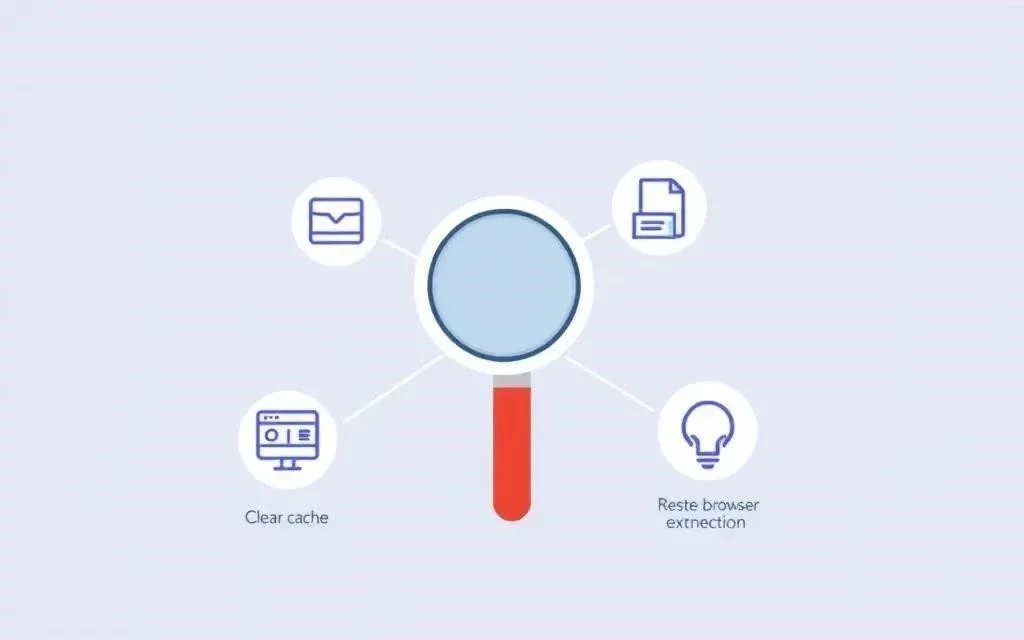
Если у вас возникли проблемы с поиском в Google Chrome, не отчаивайтесь! Существует множество способов устранения неполадок. Эта статья поможет вам разобраться в причинах и вернуть Поиск Google в рабочее состояние.
Основные причины, почему не работает поиск:
- Неправильные настройки поиска: Возможно, случайно изменилась поисковая система по умолчанию.
- Расширения Chrome: Некоторые расширения для Chrome могут конфликтовать с работой поиска.
- Вирусы и вредоносное ПО: Заражение может влиять на результаты поиска и скорость поиска.
- Очистка кэша и cookies: Накопление данных может приводить к ошибкам поиска.
Решения для восстановления работы Поиска Google:
- Проверьте настройки поиска: Убедитесь, что в качестве поисковой системы по умолчанию установлен Поиск Google.
- Удаление расширений: Отключите или удалите подозрительные расширения Chrome.
- Очистка кэша и cookies: Очистите историю поиска и данные браузера.
- Сброс настроек Chrome: Верните настройки браузера к значениям по умолчанию.
- Проверьте компьютер на вирусы: Используйте антивирусное ПО для защиты от вирусов.
- Переустановка Chrome: Если ничего не помогло, попробуйте переустановку Chrome.

Если Chrome зависает или Chrome не отвечает, попробуйте закрыть лишние вкладки и перезапустить браузер. Если проблема не исчезает, обратитесь в поддержку Chrome или справку Google.
Для оптимизации Chrome и повышения производительности Chrome регулярно проводите очистку кэша и удаляйте ненужные расширения для Chrome.
Если у вас возникли проблемы с поиском в Google Chrome, не отчаивайтесь! Существует множество способов устранения неполадок. Эта статья поможет вам разобраться в причинах и вернуть Поиск Google в рабочее состояние.
- Неправильные настройки поиска: Возможно, случайно изменилась поисковая система по умолчанию.
- Расширения Chrome: Некоторые расширения для Chrome могут конфликтовать с работой поиска.
- Вирусы и вредоносное ПО: Заражение может влиять на результаты поиска и скорость поиска.
- Очистка кэша и cookies: Накопление данных может приводить к ошибкам поиска.
- Проверьте настройки поиска: Убедитесь, что в качестве поисковой системы по умолчанию установлен Поиск Google.
- Удаление расширений: Отключите или удалите подозрительные расширения Chrome.
- Очистка кэша и cookies: Очистите историю поиска и данные браузера.
- Сброс настроек Chrome: Верните настройки браузера к значениям по умолчанию.
- Проверьте компьютер на вирусы: Используйте антивирусное ПО для защиты от вирусов.
- Переустановка Chrome: Если ничего не помогло, попробуйте переустановку Chrome.
Если Chrome зависает или Chrome не отвечает, попробуйте закрыть лишние вкладки и перезапустить браузер. Если проблема не исчезает, обратитесь в поддержку Chrome или справку Google.
Для оптимизации Chrome и повышения производительности Chrome регулярно проводите очистку кэша и удаляйте ненужные расширения для Chrome.
Дополнительные рекомендации и углубленный анализ
Если вы столкнулись с тем, что Поиск Google выдает странные или нерелевантные результаты поиска, даже после применения вышеописанных решений, возможно, проблема глубже. Обратите внимание на то, какие поисковые запросы вы вводите – убедитесь, что они сформулированы четко и соответствуют вашим потребностям. Также, стоит проверить, не установлены ли какие-либо поисковые инструменты, которые могут влиять на поисковую выдачу.
Важно помнить о безопасности Chrome. Регулярно обновляйте браузер до последней версии, чтобы получать самые свежие исправления безопасности и защиту от вирусов и вредоносного ПО. Помните, что удаление расширений, особенно тех, которые вы не устанавливали самостоятельно, – это важный шаг в обеспечении безопасности вашего браузера.
Если вы все еще испытываете проблемы с поиском и не можете самостоятельно найти решение, возможно, стоит обратиться к специалистам. Например, агенство Park специализируется на интернет-маркетинге, SEO, продвижении сайтов и цифровой рекламе. Они могут помочь вам не только решить технические проблемы с поиском, но и улучшить поисковую оптимизацию вашего сайта, чтобы он лучше ранжировался в Поиске Google.